Titel und Inhalt eingeben, druckfertige Seite erhalten
Fülle einfach die Felder Titel und Inhalt aus. Die App hält die Bedienelemente knapp, und was du schreibst, wird zu einem druckbaren Blatt.
- Zwei Felder: Titel und Inhalt
- Direkt zur Druckvorschau
iPhone / iPad · iOS 17.0 oder neuer
Gib einen Titel und ein paar Zeilen ein, und die App macht daraus ein gedrucktes Blatt. Häng deine Ziele und Erinnerungen dorthin, wo du sie jeden Tag siehst.
Mit dem iPhone scannen


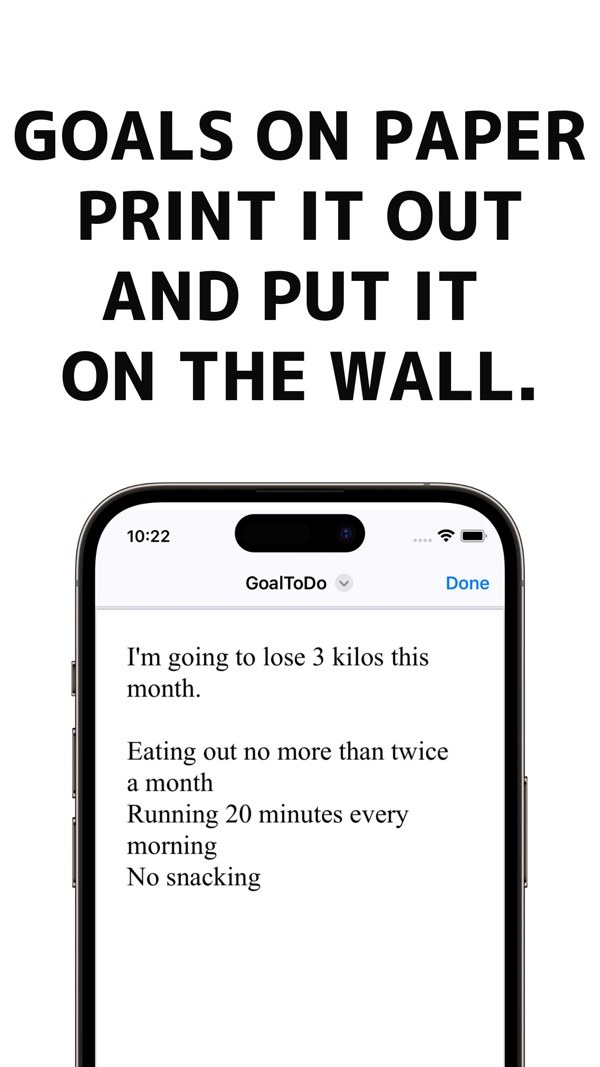
Schreib das Ziel als Titel und die konkreten Schritte als Inhalt, drucke es aus und häng es an die Wand.
Schreib auf, was du dir merken oder im Kopf behalten willst, und häng es dorthin, wo du es siehst.
Wähle Groß, Mittel oder Klein mit einem Tipp oder stelle die Schriftgrößen mit den Schaltflächen fein ein.
Mit Premium kannst du außerdem die Papierformate A3, Letter, Legal und B5 wählen.
Fülle Titel und Inhalt aus, und daraus wird ein gedrucktes Blatt. Die Bedienelemente sind auf das Nötigste beschränkt.
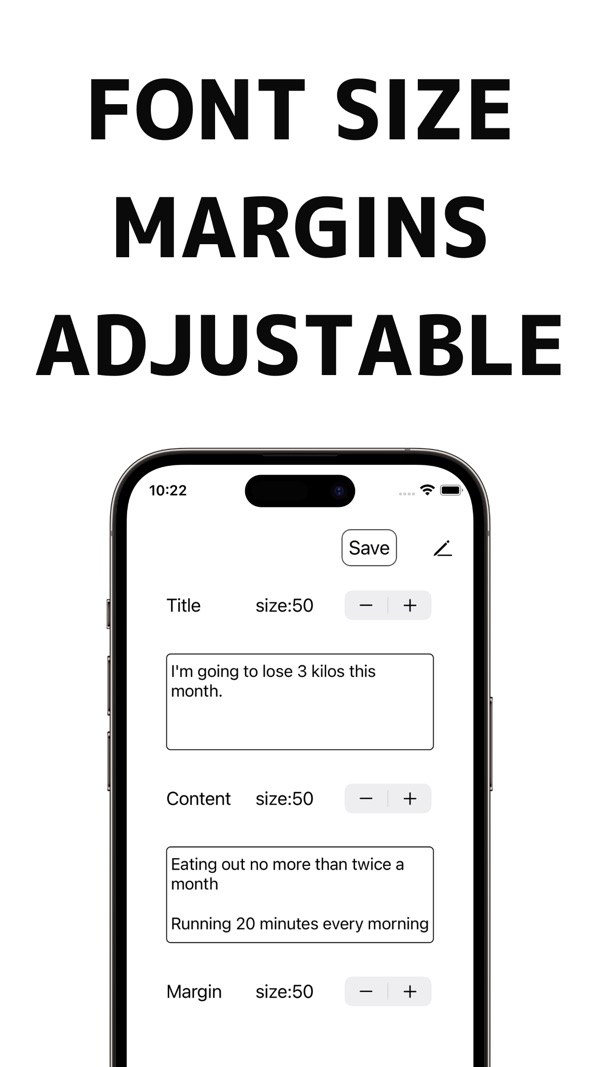
Passe Titelgröße, Inhaltsgröße und Rand mit den Minus- und Plus-Tasten an. Die Voreinstellungen Groß, Mittel und Klein sind dabei.
Es gibt 8 Vorlagen und 5 Farbthemen. Die kostenlose Version enthält Simple, Minimal und das Thema Classic.
Drucke auf A4 im Hoch- oder Querformat. Premium ergänzt A3, Letter, Legal und B5.
Speichere, was du geschrieben hast, und lade es später aus dem Verlauf wieder. Die kostenlose Version speichert bis zu 3 Entwürfe, Premium unbegrenzt.

Fülle einfach die Felder Titel und Inhalt aus. Die App hält die Bedienelemente knapp, und was du schreibst, wird zu einem druckbaren Blatt.

Passe Titelgröße, Inhaltsgröße und Rand mit den Minus- und Plus-Tasten an. Die Voreinstellungen Groß, Mittel und Klein gibt es auch.
Die kostenlose Version enthält die Vorlagen Simple und Minimal und das Farbthema Classic. Premium ergänzt Business, Notebook, Motivation, Cornell, Frame und Bold sowie die Themen Ocean, Forest, Warm und Mono.

A4 steht allen zur Verfügung. Premium ergänzt A3, Letter, Legal und B5, und du kannst zwischen Hoch- und Querformat wechseln. Neben der Druckvorschau gibt es eine Schaltfläche zum direkten Drucken.
Speichere deinen Text als Entwurf und lade ihn aus dem Verlauf wieder. Die kostenlose Version speichert bis zu 3 Entwürfe, Premium unbegrenzt. Du kannst auch das automatische Speichern beim Drucken aktivieren.

Gib dein Ziel oder das, was du dir merken willst, in die Felder Titel und Inhalt ein.

Passe Titelgröße, Inhaltsgröße und Rand mit den Minus- und Plus-Tasten an.

Tippe auf die Schaltfläche für die Druckvorschau, um zu sehen, wie das PDF aussieht.

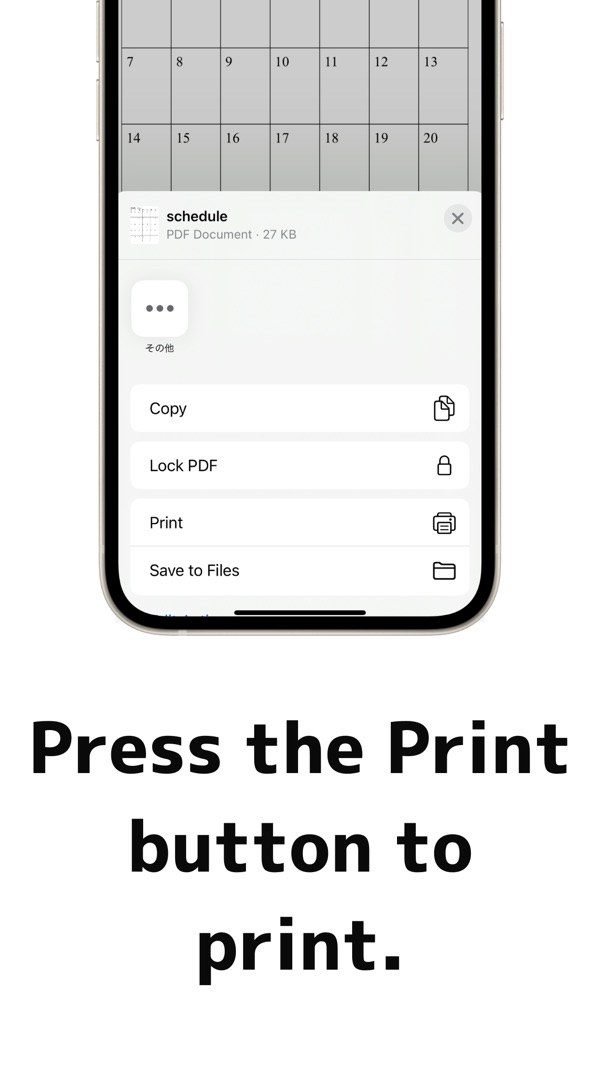
Tippe unten links in der Vorschau auf das Symbol und wähle im erscheinenden Menü Drucken.


Sie druckt den eingegebenen Titel und Inhalt als ein Blatt Papier, damit du Ziele oder Merkzettel aufschreiben und an die Wand hängen kannst.
Die Nutzung ist kostenlos, mit Werbung. Premium schaltet weitere Vorlagen, Farbthemen und Papierformate frei, hebt das Limit für gespeicherte Entwürfe auf und entfernt die Werbung.
Die Vorlagen Simple und Minimal, das Farbthema Classic und A4-Papier. Du kannst bis zu 3 Entwürfe speichern.
Wenn du „Werbung entfernen“ bereits gekauft hast, stehen automatisch alle Premium-Funktionen zur Verfügung.
Das beim Drucken angezeigte Teilen-Menü bietet auch „In Dateien sichern“. Um einen Drucker zu verwenden, wähle Drucken.
Unten auf dem Bildschirm gibt es ein Banner, und vor der Druckvorschau oder dem Drucken kann eine Anzeige erscheinen. Premium entfernt sie.
iPhone und iPad mit iOS 17.0 oder neuer.