01
輸入標題和內容,即得可列印頁面
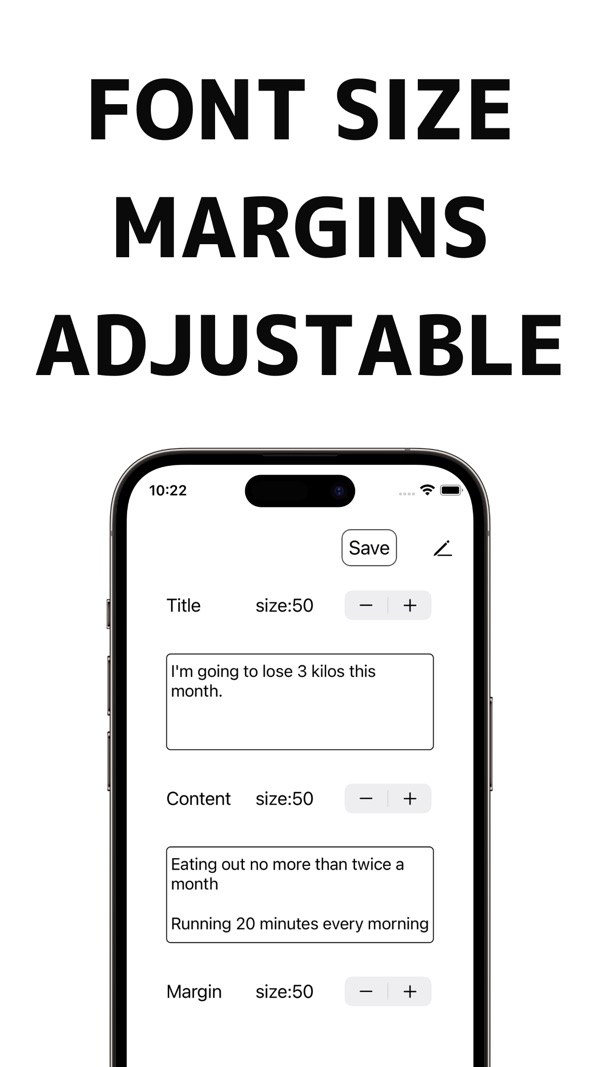
只需填寫「標題」和「內容」。App 把操作項目壓到最少,你寫的內容會變成一張可列印的紙。
- 兩個輸入欄:標題和內容
- 直接進入列印預覽
 Print your goals on paper
iPhone / iPad · iOS 17.0 或更新版本
輸入標題和幾行文字,App 就會把它們變成一張可列印的紙。把目標和提醒貼在每天都看得到的地方。
用 iPhone 掃描
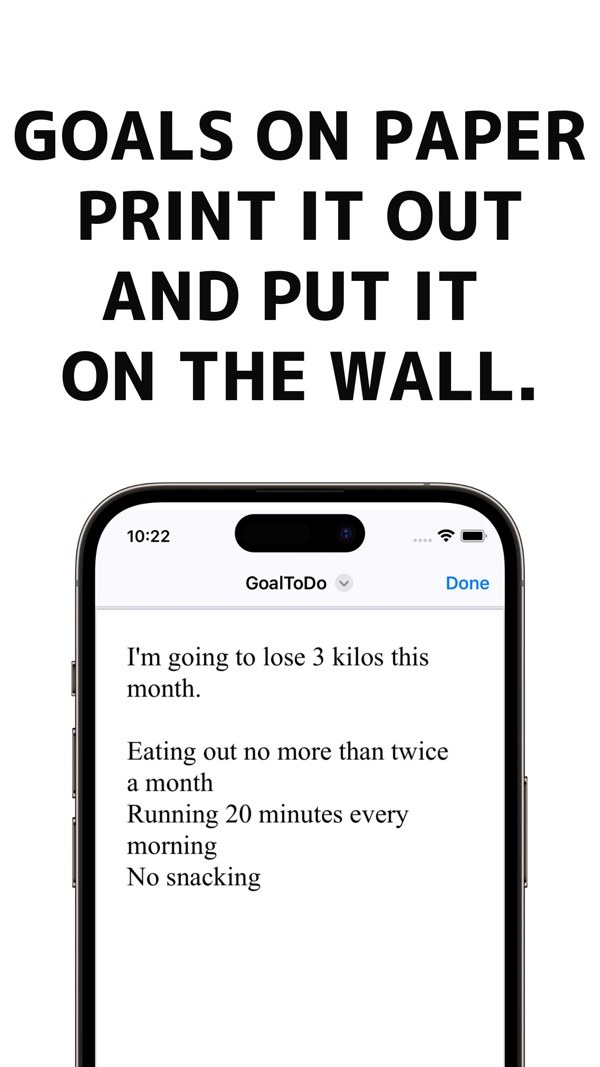
把目標寫成標題,把具體步驟寫成內容,列印後貼到牆上。
寫下需要記住或留意的事,放在看得見的地方。
一鍵選擇「大」「中」或「小」,也可以用按鈕微調字級。
使用 Premium,還可以選擇 A3、Letter、Legal 和 B5 紙張尺寸。
填寫「標題」和「內容」,就能得到一張列印紙。操作項目精簡到最少。
用減號和加號按鈕調整標題字級、內容字級和頁邊距。另有「大」「中」「小」預設。
共有 8 種範本和 5 種配色主題。免費版包含 Simple、Minimal 範本和 Classic 主題。
可在 A4 紙上直向或橫向列印。Premium 另支援 A3、Letter、Legal 和 B5。
儲存寫好的內容,之後從「歷史記錄」再次開啟。免費版最多儲存 3 份草稿,Premium 不限數量。
只需填寫「標題」和「內容」。App 把操作項目壓到最少,你寫的內容會變成一張可列印的紙。
用減號和加號按鈕調整標題字級、內容字級和頁邊距。也提供「大」「中」「小」預設。
免費版包含 Simple 和 Minimal 範本以及 Classic 配色主題。Premium 新增 Business、Notebook、Motivation、Cornell、Frame 和 Bold 範本,以及 Ocean、Forest、Warm 和 Mono 主題。
A4 所有人都能使用。Premium 新增 A3、Letter、Legal 和 B5,並可在直向與橫向之間切換。除了列印預覽,還有可直接列印的按鈕。
把文字儲存為草稿,之後從「歷史記錄」再次開啟。免費版最多儲存 3 份草稿,Premium 不限數量。也可以開啟列印時自動儲存。
在「標題」和「內容」欄中輸入你的目標或想記住的事。
用減號和加號按鈕調整標題字級、內容字級和頁邊距。
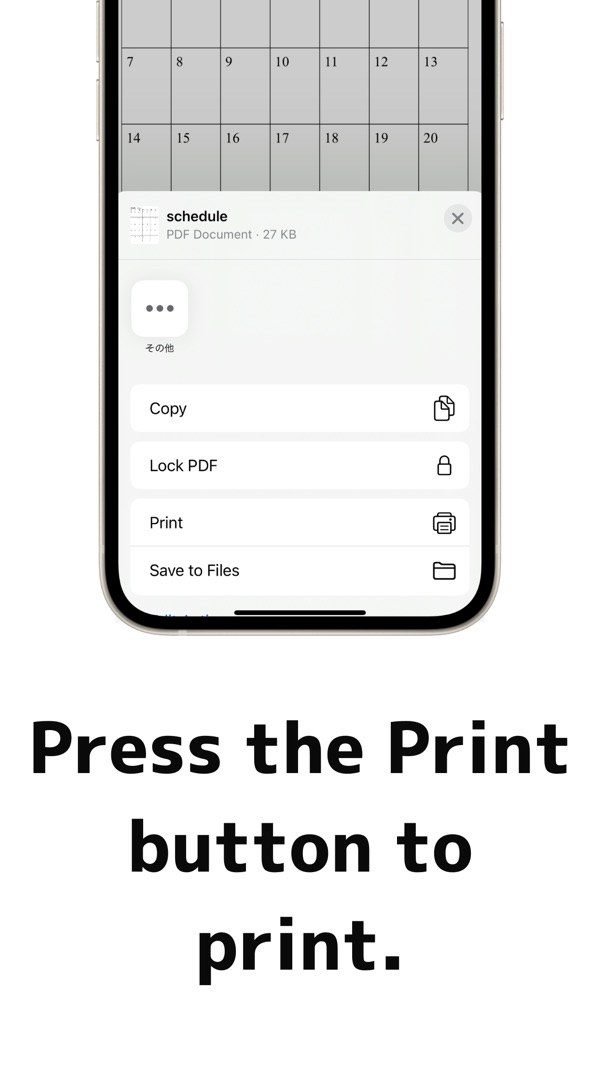
點一下列印預覽按鈕,查看 PDF 的樣子。
點一下預覽左下角的圖示,在出現的選單中選擇「列印」。
它會把你輸入的標題和內容列印在一張紙上,方便你寫下目標或要記住的事並貼到牆上。
可免費使用,含廣告。Premium 可解鎖更多範本、配色主題和紙張尺寸,取消草稿儲存數量限制,並移除廣告。
Simple 和 Minimal 範本、Classic 配色主題和 A4 紙。最多可儲存 3 份草稿。
如果你已購買「移除廣告」,所有 Premium 功能會自動開放。
列印時出現的分享選單中也有「儲存到檔案」。要使用印表機,請選擇「列印」。
螢幕底部有橫幅廣告,列印預覽或列印之前也可能出現廣告。Premium 可將其移除。
執行 iOS 17.0 或更新版本的 iPhone 和 iPad。
Print your goals on paper取得